
Двустранно копиране
При избор на Двустр. (2-sided) за Наст. двуст. печ. (2-sidedPrintSetting) в Стандарт. копиране (Standard copy) можете да копирате две оригинални страници от двете страни на един лист хартия.
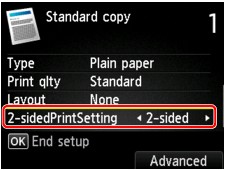
Натиснете десния бутон Функция (Function), за да изберете желаната ориентация и страна с телбод.
-
При избор на Портрет (Portrait) за Ориентация (Orientation) и Телбод дълг. страна (Long-side stapling) за Страна телбод на печат. харт. (Stapling side of print paper):
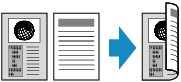
-
При избор на Портрет (Portrait) за Ориентация (Orientation) и Телбод къс. страна (Short-side stapling) за Страна телбод на печат. харт. (Stapling side of print paper):

-
При избор на Пейзаж (Landscp.) за Ориентация (Orientation) и Телбод дълг. страна (Long-side stapling) за Страна телбод на печат. харт. (Stapling side of print paper):

-
При избор на Пейзаж (Landscp.) за Ориентация (Orientation) и Телбод къс. страна (Short-side stapling) за Страна телбод на печат. харт. (Stapling side of print paper):

След като изберете страната за телбод и натиснете бутона OK, можете да изберете дали да използвате екрана за визуализация. Ако изберете Вкл. (ON), екранът за визуализация се показва, така че можете да проверите ориентацията.
 Забележка
-
Ако съобщението Паметта на устройството е пълна. Процесът не може да продължи. (Device memory is full. Cannot continue process.) се покаже на LCD дисплея при сканиране, задайте качеството на печат на Стандартно (Standard) и опитайте отново да копирате. Ако проблемът не се разреши, задайте качеството на печат на Чернова (Draft) и опитайте да копирате отново.
-
Настройката за двустранно копиране може да се използва в комбинация с Копиране 2 в 1 (2-on-1 copy) или Копиране 4 в 1 (4-on-1 copy).
-
Ако копирате в чернобяло, наситеността при двустранно копиране може да се различава от тази при едностранно копиране.

Когато проверявате ориентацията:
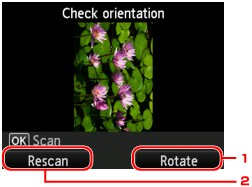
Когато използвате екрана за визуализация, се показва екранът по-долу, преди да започне копирането, така че можете да проверите ориентацията.
-
Завъртане (Rotate)
Ако натиснете десния бутон Функция (Function), оригиналът се завърта на 180 градуса.
-
Повтор. скан. (Rescan)
Ако натиснете левия бутон Функция (Function), оригиналът се сканира повторно.
Натиснете бутона OK за начало на сканирането.
Когато сканирането завърши:
Екранът по-долу се показва след сканиране на всяка страница от оригинала.
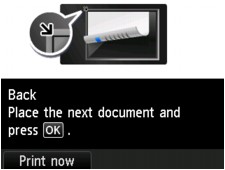
Отстранете листа на оригинала от стъклото на скенера след сканиране и поставете следващия лист върху стъклото на скенера, след което натиснете бутона OK.
Забележка
-
Ако не е необходимо допълнително сканиране, натиснете левия бутон Функция (Function). Машината започва да копира.
-
Можете да добавите задача за копиране по време на отпечатване.
